El Video Correcto #10 - VEncoder y subtitulos.
Hola de nuevo a todos, el día de hoy vamos a ver cómo insertar subtitulos en los videos que se codifiquen con VEncoder.

Hay que recordar que VEncoder es una interfaz de usuario para FFMPEG; si bien la idea es mantener los mas simple posible todo, para lograr resultados complejos, es necesario hacer ajustes complejos. Antes de continuar, me gustaría recapitular cual fue la idea de VEncoder. El programa inicialmente nació cómo una herramienta para convertir los videos para que el Play Station Portable pudiera reproducirlos, incluso era parte de un programa llamado PSP Manager, y cómo su nombre lo pudiera sugerir, servía para manejar el contenido multimedia de la consola. Poco a poco cada una de las partes se separó y dieron origen a VEncoder y AEncoder que a diferencia de PSP Manager, no tuvieron tanta relevancia.

He usado mi PSP desde el 2010 y de las pocas cosas que no he logrado entender, es cómo funciona la opción de los subtítulos en el reproductor de video.

Recientemente me he encontrado con gente para la cual la consola es algo totalmente nuevo y he compartido algunos videos con esas personas, pero cómo los tiempos cambian, ahora resulta más sencillo encontrar contenido que no está en nuestro idioma por lo que resulta necesario encontrar una forma de incluirlos. Cómo mencioné hace poco, a pesar de que la PSP tiene (o eso según el menú) la capacidad de reproducir subtítulos, nunca supe cómo usarlos.
FFMPEG tiene la capacidad de reproducir subtítulos, pero antes de detallar cómo es que funcionan, hay que resaltar algo importante. Hay dos formas de incrustar los subtítulos; la primera es sencilla, se dota de un archivo que tiene la transcripción de los diálogos con los tiempos para cada uno, el reproductor los lee y los muestra sobre el video, a esto le podemos llamar "subtítulos por software". La otra forma es similar, tenemos un archivo con las transcripciones pero solo las usamos al momento de codificar el video y justo en la codificación, vamos a modificar la imagen correspondiente al tiempo del fotograma, de tal forma que el texto quede cómo parte de la misma, con eso bastará para que los subtítulos queden de forma permanente en el video.
Para lograr esto, usaremos FFMPEG junto con VEncoder (el cual actualizare pronto para que la opción "Si hay subtítulos 'quemarlos'" funcione). En VEncoder, hay una ficha llamada "Parámetros adicionales" dentro, hay una ficha llamada "video". FFMPEG soporta varios tipos de subtítulos, archivos SRT o archivos ASS, los primeros son mas sencillos, pues solo incluyen el dialogo y el tiempo en que deben de aparecer; los segundos incluyen "estilos" y efectos (transiciones, diferentes ubicaciones para el texto).
Primero veamos un ejemplo de cómo insertar un archivo SRT.
-vf "subtitles='I\:\\\VIDEOS\\\Track3.srt'"
-vf "ass='I\:\\\VIDEOS\\\Track3.srt'"
 |
| No es precisamente el mismo cuadro, pero se ven lo subtítulos "quemados" |
Vamos a programar #85 - VEncoder 2.1

La semana pasada vimos cómo hacer un par de "cosillas" en FFMpeg, de forma ideal, deberíamos de ser capaces de aplicarlas en VEncoder, pero aquí es donde surge el dilema. Tratar de aumentar las opciones, también aumentaría la complejidad del programa y la idea principal (y para la cual fue hecha VEncoder), fue tratar de reducir lo complejo y poder convertir los archivos usando pocos clics. Para mantener un poco el balance entre la usabilidad y la complejidad, la única opción que encontré fue abrir la posibilidad de usar parámetros adicionales. Antes de continuar, veamos el código de VENcoder.
namespace VEncoder_2
{
using System;
using System.Collections.Generic;
using System.ComponentModel;
using System.Diagnostics;
using System.Drawing;
using System.IO;
using System.Resources;
using System.Text.RegularExpressions;
using System.Threading;
using System.Windows.Forms;
using System.Xml;
using MediaInfoNET;
using System.Text;
/// <summary>
/// Formulario principal de VEncoder 2
/// </summary>
public partial class FrmMain : Form
{
public FrmMain()
{
InitializeComponent();
}
#region Declaraciones
private bool IsConvertingSomething = false;
private bool RequestForCancel = false;
private int ElapsedTimeGlobal = 0;
private int ElapsedTimeCurrent = 0;
#endregion
#region Funciones
private void SaveProfile(string XmlPath, string ProfileName)
{
XmlWriterSettings settings = new XmlWriterSettings();
settings.Indent = true;
settings.IndentChars = "\t";
using (XmlWriter XWriter = XmlWriter.Create(XmlPath, settings))
{
XWriter.WriteStartDocument();
XWriter.WriteComment("Archivo de preset para VEncoder 2");
XWriter.WriteStartElement("Perfil");
XWriter.WriteAttributeString("v", "1");
XWriter.WriteAttributeString("appname", "VEncoder2");
XWriter.WriteElementString("Name", ProfileName);
XWriter.WriteElementString("WH", CboResolucion.Text);
XWriter.WriteElementString("VBit", TXTVBit.Text);
XWriter.WriteElementString("Ratio", CBORatio.Text);
XWriter.WriteElementString("Profile", CBOProfile.Text);
XWriter.WriteElementString("Nivel", CboLevel.Text);
XWriter.WriteElementString("ASample", CboFreq.Text);
XWriter.WriteElementString("ABit2", CBOBitsA.Text);
XWriter.WriteElementString("Channel", CBOAChannels.Text);
//XWriter.WriteElementString("ExtraParams", TXTExtraparams.Text);
XWriter.WriteEndElement();
XWriter.WriteEndDocument();
}
}
/// <summary>
/// Carga un archivo XML con los ajustes para realizar la cadificacion.
/// </summary>
/// <param name="InXMLFile">Ruta al archivo que se debe de leer</param>
private void LoadProfile(string InXMLFile)
{
using (XmlReader XMLR = new XmlTextReader(InXMLFile))
{
try
{
XMLR.ReadToFollowing("Name");
TSSLblProfile.Text = XMLR.ReadElementContentAsString();
XMLR.ReadToFollowing("WH");
CboResolucion.Text = XMLR.ReadElementContentAsString();
XMLR.ReadToFollowing("VBit");
TXTVBit.Text = XMLR.ReadElementContentAsString();
XMLR.ReadToFollowing("Ratio");
CBORatio.Text = XMLR.ReadElementContentAsString();
XMLR.ReadToFollowing("Profile");
CBOProfile.Text = XMLR.ReadElementContentAsString();
XMLR.ReadToFollowing("Nivel");
CboLevel.Text = XMLR.ReadElementContentAsString();
XMLR.ReadToFollowing("ASample");
CboFreq.Text = XMLR.ReadElementContentAsString();
XMLR.ReadToFollowing("ABit2");
CBOBitsA.Text = XMLR.ReadElementContentAsString();
XMLR.ReadToFollowing("Channel");
CBOAChannels.Text = XMLR.ReadElementContentAsString();
XMLR.ReadToFollowing("ExtraParams");
//TXTExtraparams.Text = XMLR.ReadElementContentAsString();
}
catch
{
MessageBox.Show("Parece que el XML no es valido", "VEncoder 2.0.1", MessageBoxButtons.OK, MessageBoxIcon.Error);
}
}
}
/// <summary>
/// Funcion para arreglar la duracion de un archivo
/// </summary>
/// <param name="Duration">La duracion en segundos</param>
/// <returns>Regresa un entero con la duracion total del archivo</returns>
/// <remarks>Debido a que mediainfo.dll no es precisa con la duracion; es el metodo facil</remarks>
private int FixTimeDuration(int Duration)
{
if (Duration <= 3600)
{
return Duration + 1;
}else{
return Duration + 60;
}
}
/// <summary>
/// Calcula cuanto tiempo flata para terminar un proceso.
/// </summary>
/// <param name="Porciento">Porcentaje actual completo</param>
/// <param name="TransTime">Tiempo trasncurrido</param>
/// <returns>Regresa lel tiempo restante calculado con los datos proporcionados</returns>
private Single TiempoRestante(Single Porciento, int TransTime)
{
Single Z;
//z = tiempo gastado por cada 1%
if (Porciento == 0)
{
Porciento = 1;
}
Z = TransTime / Porciento;
return (100 - Porciento) * Z;
}
/// <summary>
/// Calcula porcentaje
/// </summary>
/// <param name="ValorActual">Valor actual para hacer el calculo</param>
/// <param name="ValorTotal">Valor total para hacer el calculo</param>
/// <returns>Un numero que representa el valor del porcentaje</returns>
private Single Porcentaje(Single ValorActual, Single ValorTotal)
{
return (ValorActual / ValorTotal) * 100;
}
/// <summary>
/// Obtiene el nombre de archivo desde una ruta completa
/// </summary>
/// <param name="FileName">La ruta de la cual se quiere obtener el nombre de archivo</param>
/// <returns>Un string con el equivalente al nombre de archivo</returns>
/// <remarks>El valor devuelto no incluye la extension</remarks>
private string GetFileName(string FileName)
{
string[] TMPData = FileName.Split((char)92);
return TMPData[TMPData.Length - 1];
}
/// <summary>
/// Obtiene el valor de tiempo desde una linea de resultado de ffmpeg
/// </summary>
/// <param name="FFText">Linea proveniente de FFMPEG</param>
/// <returns>Regresa un numero con el valor en segundos</returns>
private Single GetPositionFromFFline(string FFText)
{
// (\d+)\.\d+x find speed
try
{
if (FFText.StartsWith("FRAME", StringComparison.OrdinalIgnoreCase)) {
Single CurrentValue = 0;
MatchCollection wordColl = Regex.Matches(FFText, @"(\d+):(\d+):(\d+)?(.\d+)");
CurrentValue = (Single)TimeSpan.Parse(wordColl[0].ToString()).TotalSeconds;
return CurrentValue;
}else{
return 1;
}
} catch (Exception) {
return 1;
}
}
private string GetSpeedFromFFLine(string FFText)
{
try
{
if (FFText.StartsWith("FRAME", StringComparison.OrdinalIgnoreCase))
{
string CurrentValue = "0x";
MatchCollection wordColl = Regex.Matches(FFText, @"((\d+)(\.\d+)?)x");
CurrentValue = wordColl[0].ToString();
return CurrentValue;
}
else
{
return "???x";
}
}
catch (Exception)
{
return "!!!x";
}
}
/// <summary>
/// Prepara la linea de comandos y lo necesario para hacer la conversion
/// </summary>
/// <param name="HardWork">Parametro booleano que indica como se debe de hacer el trabajo</param>
/// <remarks>Si HardWork es true, todos lo parametros se pasaran a la conversion; en caso contrario,
/// solo se genera la linea de comandos para usarse de forma externa con FFMPEG</remarks>
private void PrepareWork(bool HardWork = false)
{
List<string> Lote = new List<string>();
List<int> DLote = new List<int>();
if (CHKAll.Checked == true)
{
foreach (ListViewItem LV in lvfilesin.Items)
{
if (LV.Checked)
{
if (CHK2pass.Checked == true)
{
Lote.Add(BuildCommandLine(LV.Text, CBOCodec.Text, CboResolucion.Text,
TXTVBit.Text, CBORatio.Text, CBOProfile.Text, CboLevel.Text, CboFPS.Text, CBOCodecA.Text, CBOBitsA.Text, CboFreq.Text,
CBOAChannels.Text, TXTSavePath.Text,TXTExtraParamsVideo.Text,TxtExtraParamsAudio.Text,TxtExtraParamsGen.Text, true, false, false));
DLote.Add(FixTimeDuration((int)TimeSpan.Parse(LV.SubItems[3].Text).TotalSeconds));
Lote.Add(BuildCommandLine(LV.Text, CBOCodec.Text, CboResolucion.Text,
TXTVBit.Text, CBORatio.Text, CBOProfile.Text, CboLevel.Text, CboFPS.Text, CBOCodecA.Text, CBOBitsA.Text, CboFreq.Text,
CBOAChannels.Text, TXTSavePath.Text, TXTExtraParamsVideo.Text, TxtExtraParamsAudio.Text, TxtExtraParamsGen.Text, false, true, false));
DLote.Add((int)TimeSpan.Parse(LV.SubItems[3].Text).TotalSeconds + 1);
}else{
Lote.Add(BuildCommandLine(LV.Text, CBOCodec.Text, CboResolucion.Text,
TXTVBit.Text, CBORatio.Text, CBOProfile.Text, CboLevel.Text, CboFPS.Text, CBOCodecA.Text, CBOBitsA.Text, CboFreq.Text,
CBOAChannels.Text, TXTSavePath.Text, TXTExtraParamsVideo.Text, TxtExtraParamsAudio.Text, TxtExtraParamsGen.Text, false, false, true));
DLote.Add(FixTimeDuration((int)TimeSpan.Parse(LV.SubItems[3].Text).TotalSeconds));
}
}
}
}else{
foreach (ListViewItem LV in lvfilesin.Items)
{
if (CHK2pass.Checked == true)
{
Lote.Add(BuildCommandLine(LV.Text, CBOCodec.Text, CboResolucion.Text,
TXTVBit.Text, CBORatio.Text, CBOProfile.Text, CboLevel.Text, CboFPS.Text, CBOCodecA.Text, CBOBitsA.Text, CboFreq.Text,
CBOAChannels.Text, TXTSavePath.Text, TXTExtraParamsVideo.Text, TxtExtraParamsAudio.Text, TxtExtraParamsGen.Text, true, false, false));
DLote.Add(FixTimeDuration((int)TimeSpan.Parse(LV.SubItems[3].Text).TotalSeconds));
Lote.Add(BuildCommandLine(LV.Text, CBOCodec.Text, CboResolucion.Text,
TXTVBit.Text, CBORatio.Text, CBOProfile.Text, CboLevel.Text, CboFPS.Text, CBOCodecA.Text, CBOBitsA.Text, CboFreq.Text,
CBOAChannels.Text, TXTSavePath.Text, TXTExtraParamsVideo.Text, TxtExtraParamsAudio.Text, TxtExtraParamsGen.Text, false, true, false));
DLote.Add(FixTimeDuration((int)TimeSpan.Parse(LV.SubItems[3].Text).TotalSeconds));
}else{
Lote.Add(BuildCommandLine(LV.Text, CBOCodec.Text, CboResolucion.Text,
TXTVBit.Text, CBORatio.Text, CBOProfile.Text, CboLevel.Text, CboFPS.Text, CBOCodecA.Text, CBOBitsA.Text, CboFreq.Text,
CBOAChannels.Text, TXTSavePath.Text, TXTExtraParamsVideo.Text, TxtExtraParamsAudio.Text, TxtExtraParamsGen.Text, false, false, true));
DLote.Add(FixTimeDuration((int)TimeSpan.Parse(LV.SubItems[3].Text).TotalSeconds));
}
}
}
if (HardWork)
{
TimerElapsed.Enabled = true;
DoWork(Lote, DLote);
}else{
foreach (String LineCom in Lote)
{
RTBCommandLine.Text = RTBCommandLine.Text + LineCom + "\n";
}
}
}
private string BuildExtraCommands(string ExtraParams)
{
return " " + ExtraParams;
}
private string BuildAudioCommand( string AudioCodec, string AudioBitRate = "", string AudioFreq = "", string Channels = "", string ExtraParams = "")
{
if (string.Compare(AudioCodec,"copy",true) == 0){
return " -c:a copy ";
}else{
string TempCommand = " -c:a " + AudioCodec;
if (string.Compare(AudioBitRate, "copy", true) == -1)
TempCommand += " -b:a " + AudioBitRate + "k";
if (string.Compare(AudioFreq, "copy", true) == -1)
TempCommand += " -ar " + AudioFreq ;
if (string.Compare(Channels, "copy", true) == -1)
TempCommand += " -ac " + Channels;
TempCommand += " " + ExtraParams;
return TempCommand;
}
}
private string BuildVideoCommand(string VCodec,string VSize = "", string VBit = "", string VAspect = "",string VProfile = "", string VLevel = "", string VFPS = "",
string ExtraParams = "")
{
if (string.Compare(VCodec, "copy", true) == 0)
{
return " -c:v copy";
}
else
{
string TempCommand = " -c:v " + VCodec;
if (string.Compare(VSize, "copy", true) == -1)
TempCommand += " -s " + VSize;
if (string.Compare(VBit, "copy", true) == -1)
TempCommand += " -b:v " + VBit +"k";
if (string.Compare(VAspect, "copy", true) == -1)
TempCommand += " -aspect " + VAspect;
if (string.Compare(VProfile, "copy", true) == -1)
TempCommand += " -profile:v " + VProfile;
if (string.Compare(VLevel, "copy",true) == -1)
TempCommand += " -level " + VLevel;
if (string.Compare(VFPS, "copy", true) == -1)
TempCommand += " -r " + VFPS;
TempCommand += " " + ExtraParams;
return TempCommand;
}
}
private string BuildCommandLine(string InFile,string VCodec,string VideoSize,string VideoBit,string VAspect,string VProfile, string VLevel,string FrameRate, string ACodec ,string AudioBit,
string AudioFreq, string AChannels,string OutPath , string VidExtraParams, string AudExtraParams, string GenExtraParams,bool ForFirstPass= false,bool AfterPass1=false,bool SinglePass= true)
{
if (ForFirstPass){
return string.Concat("-y -i ", "\"", InFile, "\"", BuildVideoCommand(VCodec, VideoSize, VideoBit, VAspect, VProfile, VLevel, FrameRate, VidExtraParams), " -pass 1 -an ", GenExtraParams, " \"", OutPath, "\\", GetFileName(InFile), ".mp4", "\"");
}
if(AfterPass1){
return string.Concat("-y -i ", "\"", InFile, "\"", BuildVideoCommand(VCodec, VideoSize, VideoBit, VAspect, VProfile, VLevel, FrameRate, VidExtraParams), " -f mp4 -pass 2 ", GenExtraParams ,BuildAudioCommand(ACodec, AudioBit, AudioFreq, AChannels, AudExtraParams), " \"", OutPath, "\\", GetFileName(InFile), ".mp4", "\"");
}
if (SinglePass) {
return string.Concat("-y -i ", "\"", InFile, "\"", BuildVideoCommand(VCodec, VideoSize, VideoBit, VAspect, VProfile, VLevel, FrameRate, VidExtraParams), " -f mp4 ", GenExtraParams , BuildAudioCommand(ACodec, AudioBit, AudioFreq, AChannels, AudExtraParams), " \"", OutPath, "\\", GetFileName(InFile), ".mp4", "\"");
}else{
return "Test";
}
}
/// <summary>
/// Inicia la conversion de los archivos
/// </summary>
/// <param name="Params">Una lista del tipo string que contiene las lineas de comandos a usarse</param>
/// <param name="Durations">Una lista del tipo int que contiene las duraciones de los archivos</param>
private void DoWork(List<string> Params, List<int> Durations)
{
Thread DoConversion = new Thread(new ThreadStart(() => {
int CD = 0;
foreach (string Param in Params)
{
if (RequestForCancel == true)
break;
int TotalPercentConvert = CD * 100;
int CurrentDuration = Durations[CD];
Process Proc = new Process();
StreamReader FFResult;
string CurrentResult;
ProcessStartInfo FFProcess = new ProcessStartInfo("ffmpeg.exe");
FFProcess.Arguments = Param;
FFProcess.WorkingDirectory = Environment.GetFolderPath(Environment.SpecialFolder.MyVideos);
FFProcess.UseShellExecute = false;
FFProcess.WindowStyle = ProcessWindowStyle.Hidden;
FFProcess.RedirectStandardError = true;
FFProcess.RedirectStandardOutput = true;
FFProcess.CreateNoWindow = true;
Proc.StartInfo = FFProcess;
Proc.Start();
PBProgress.BeginInvoke(new Action(() => PBProgress.Maximum = CurrentDuration));
PBGlobalProgress.BeginInvoke(new Action(() => PBGlobalProgress.Maximum = Durations.Count * 100));
FFResult = Proc.StandardError;
do
{
if (RequestForCancel == true)
{
Proc.Kill();
break;
}
CurrentResult = FFResult.ReadLine();
Debug.Print(CurrentResult);
this.BeginInvoke(new Action(() => {
//this.lblProgressInfo.Text = TimeSpan.FromSeconds(GetPositionFromFFline(CurrentResult)).ToString();
this.lblProgressInfo.Text = GetSpeedFromFFLine(CurrentResult);
this.PBProgress.Value = (int)GetPositionFromFFline(CurrentResult);
this.PBGlobalProgress.Value = TotalPercentConvert + (int)Porcentaje(GetPositionFromFFline(CurrentResult),CurrentDuration);
TaskbarProgress.SetValue(this.Handle, this.PBGlobalProgress.Value, this.PBGlobalProgress.Maximum);
}));
}while (Proc.HasExited == false & string.Compare(CurrentResult, "") == 1);
CD = CD + 1;
ElapsedTimeCurrent = 0;
}
IsConvertingSomething = false;
RequestForCancel = false;
ElapsedTimeCurrent = 0;
ElapsedTimeGlobal = 0;
this.BeginInvoke(new Action(() => {
this.lblProgressInfo.Text = "Esperando";
this.PBProgress.Value = 0;
this.PBGlobalProgress.Value = 0;
TaskbarProgress.SetState(this.Handle, TaskbarProgress.TaskbarStates.NoProgress);
}));
}));
DoConversion.Start();
}
/// <summary>
/// Obtiene la informacion de los archivos de entrada
/// </summary>
/// <param name="Files">Archivos de los que se obtendra la informacion.</param>
private void SetInfo(List<string> Files)
{
Thread GetInfo = new Thread(new ThreadStart(() => {
foreach (string Archivo in Files)
{
ListViewItem InfoItem = new ListViewItem(Archivo);
MediaFile mFile = new MediaFile(Archivo);
InfoItem.SubItems.AddRange(new string[] { mFile.Video[0].FrameSize.ToString(),mFile.Video[0].FrameRate.ToString(),
mFile.Video[0].DurationString,mFile.Video[0].Bitrate.ToString(),mFile.Audio.Count.ToString(),
mFile.Audio[0].SamplingRate.ToString(),mFile.Audio[0].Bitrate.ToString(),mFile.Audio[0].Channels.ToString()});
lvfilesin.BeginInvoke(new Action(() => lvfilesin.Items.Add(InfoItem)));
}
this.BeginInvoke(new Action(() => TaskbarProgress.SetState(this.Handle,TaskbarProgress.TaskbarStates.NoProgress)));
}));
GetInfo.Start();
}
#endregion
void FrmMainLoad(object sender, EventArgs e)
{
CBOCodec.SelectedIndex = 0;
CboResolucion.SelectedIndex = 3;
CBORatio.SelectedIndex = 0;
CBOBitsA.SelectedIndex = 4;
CBOProfile.SelectedIndex = 1;
CBOAChannels.SelectedIndex = 1;
CBOCodecA.SelectedIndex = 1;
if (Environment.Is64BitOperatingSystem)
TSLblInfo.Text = "64 Bits";
else
TSLblInfo.Text = "32 Bits";
if (System.IO.File.Exists("ffmpeg.exe") == false)
{
switch (MessageBox.Show("No se puede encontrar FFMPEG.exe\n¿Quieres buscarlo?", "VEncoder 2.0", MessageBoxButtons.YesNo
, MessageBoxIcon.Error))
{
case DialogResult.Yes:
using (OpenFileDialog OpDiag = new OpenFileDialog())
{
OpDiag.Title = "Buscar FFMPEG " + TSLblInfo.Text;
OpDiag.Filter = "FFMpeg|FFmpeg.exe|ffmpeg32|ffmpeg32.exe|ffmpeg64|ffmpeg64.exe|Aplicaciones|*.exe";
DialogResult DR = OpDiag.ShowDialog();
if (DR == DialogResult.OK)
{
System.IO.File.Copy(OpDiag.FileName, "FFMPEG.EXE", true);
}
}
break;
case DialogResult.No:
BtnDo.Enabled = false;
break;
default:
throw new Exception("Invalid value for DialogResult");
}
}
}
private void TSMIopen_Click(object sender, EventArgs e)
{
OpenFileDialog OpDiag = new OpenFileDialog();
OpDiag.Multiselect = true;
OpDiag.Filter = "Todos los archivos.|*.*";
OpDiag.ShowDialog(this);
if (OpDiag.FileNames.Length > 0)
{
List<string> Archivos = new List<string>(OpDiag.FileNames);
TaskbarProgress.SetState(this.Handle, TaskbarProgress.TaskbarStates.Indeterminate);
SetInfo(Archivos);
}
}
void BtnFolderSelClick(object sender, EventArgs e)
{
FolderBrowserDialog FolderSelect = new FolderBrowserDialog();
FolderSelect.ShowNewFolderButton = true;
DialogResult DR = FolderSelect.ShowDialog(this);
if (DR == DialogResult.OK)
{
TXTSavePath.Text = FolderSelect.SelectedPath;
}
}
void BtnDoClick(object sender, EventArgs e)
{
if (lvfilesin.Items.Count < 1)
{
MessageBox.Show("No hay archivos", "Error", MessageBoxButtons.OK, MessageBoxIcon.Exclamation);
return;
}
if (TXTSavePath.Text.Length < 3)
{
BtnFolderSelClick(null, null);
return;
}
TaskbarProgress.SetState(this.Handle, TaskbarProgress.TaskbarStates.Normal);
PrepareWork(true);
IsConvertingSomething = true;
BtnDo.Enabled = false;
}
void BtnRemoveClick(object sender, EventArgs e)
{
lvfilesin.Items.Clear();
}
void BtnRemoveCheckClick(object sender, EventArgs e)
{
foreach (ListViewItem LV in lvfilesin.CheckedItems)
{
lvfilesin.Items.Remove(LV);
}
}
void BtnCheckAllClick(object sender, EventArgs e)
{
for (int i = 0; i < lvfilesin.Items.Count; i++)
{
lvfilesin.Items[i].Checked = true;
}
}
void BtnInverSelClick(object sender, EventArgs e)
{
for (int i = 0; i < lvfilesin.Items.Count; i++)
{
lvfilesin.Items[i].Checked =! lvfilesin.Items[i].Checked;
}
}
void FrmMainFormClosing(object sender, FormClosingEventArgs e)
{
if (IsConvertingSomething == true)
{
switch (MessageBox.Show("Hay un trabajo en progreso. ¿Realmente quieres salir?",
"Pregunta", MessageBoxButtons.YesNo, MessageBoxIcon.Exclamation)) {
case DialogResult.None:
e.Cancel = true;
break;
case DialogResult.Yes:
break;
case DialogResult.No:
e.Cancel = true;
break;
default:
throw new Exception("Invalid value for DialogResult");
}
}
}
void TimerElapsedTick(object sender, EventArgs e)
{
ElapsedTimeGlobal = ElapsedTimeGlobal + 1;
ElapsedTimeCurrent = ElapsedTimeCurrent + 1;
TSLBLElapsedTime.Text = "Transcurrido: " + TimeSpan.FromSeconds((double)ElapsedTimeGlobal).ToString();
lblPercentProgress.Text = Porcentaje((float)PBProgress.Value, (float)PBProgress.Maximum).ToString() + "%";
TSLBLRemainAc.Text = "Tiempo restante: " + TimeSpan.FromSeconds(
(int)TiempoRestante(Porcentaje((float)PBProgress.Value, (float)PBProgress.Maximum),
ElapsedTimeCurrent)).ToString();
if (IsConvertingSomething == false)
{
TimerElapsed.Enabled = false;
BtnDo.Enabled = true;
TSLBLElapsedTime.Text = "En espera";
TSLBLRemainAc.Text = "En Espera";
}
}
void BtnCancelClick(object sender, EventArgs e)
{
if (IsConvertingSomething == true)
{
switch (MessageBox.Show("Quieres cancelar el trabajo actual",
"Cancelar?",
MessageBoxButtons.YesNo,
MessageBoxIcon.Exclamation))
{
case DialogResult.Yes:
RequestForCancel = true;
break;
case DialogResult.None:
case DialogResult.No:
break;
default:
throw new Exception("Invalid value for DialogResult");
}
}
}
void TSMIMakeCommandClick(object sender, EventArgs e)
{
if (lvfilesin.Items.Count < 1)
{
MessageBox.Show("No hay archivos", "Error", MessageBoxButtons.OK, MessageBoxIcon.Exclamation);
return;
}
if (TXTSavePath.Text.Length < 3)
{
BtnFolderSelClick(null, null);
return;
}
RTBCommandLine.Clear();
PrepareWork(false);
}
void TSMIExitClick(object sender, EventArgs e)
{
Application.Exit();
}
void LnklblLoadProfileLinkClicked(object sender, LinkLabelLinkClickedEventArgs e)
{
}
void TSMISaveProfileClick(object sender, EventArgs e)
{
using (SaveFileDialog SavDiag = new SaveFileDialog())
{
SavDiag.Title = "Guardar perfil";
SavDiag.Filter = "Perfil de VEncoder|*.vepx|Archivo XML|*.xml";
if (SavDiag.ShowDialog() == DialogResult.OK)
SaveProfile(SavDiag.FileName, "Test0005");
}
}
private void TSSLblProfile_Click(object sender, EventArgs e)
{
using (OpenFileDialog OpDiag = new OpenFileDialog())
{
OpDiag.Title = "Cargar perfil";
OpDiag.Filter = "Archivo de perfil VEncoder|*.vepx|XML|*.XML;*.vepx";
if (OpDiag.ShowDialog() == DialogResult.OK)
LoadProfile(OpDiag.FileName);
}
}
}
}
Las funciones que han cambiado son "BuildVideoCommand()" y "BuildAudioCommand()", además se ha agregado la función "BuildExtraCommands(). Las primeras dos funciones ya estaban hechas y solo se actualizaron un poco.
Pero antes, cual es la idea? si el chiste era crear una interfaz para que el usuario no tuviera que escribir nada; y así es, la idea de usar los parámetros extra, es que los usuarios que requieran hacer algo que no está programado en VEncoder, puedan hacerlo y aquellos que requieran algo "más", también puedan hacerlo. Si no se usa ningún parámetro adicional, el programa funcionara cómo venia haciéndolo, pero el hecho de poder "extender" la usabilidad, abre la opción a que la gente experimente. Una vez dicho lo anterior, continuemos con la explicacion.
Las funciones "BuildAudioCommand()" y "BuildVideoCommand()"; ambas recibían parámetros del tipo "string" y su objetivo era construir la linea de comandos. Para hacer uso de los parámetros adicionales, simplemente agregaremos al final de los parámetros que ya teníamos y las funciones devuelven la linea de comandos más los parámetros adicionales si es que se agregan.
La función "BuildExtraCommands()" simplemente toma el texto de una caja de texto y lo agrega al final de la linea de comandos (al igual que las anteriores, si está vacía no pasa nada).
Para agregar los parámetros adicionales, ahora se ha agregado una nueva pestaña llamada "Parámetros Adicionales", y tiene un conjunto de subpestañas en la cual es posible agregar los parámetros.
Tomemos cómo ejemplo las siguiente linea de comandos:
ffmpeg.exe -y -i "X:\VIDEOS\Pokemon Pelicula 20.mkv" -c:v libx264 -s 480x272 -b:v 1200k -aspect 16:9 -level 31 -f mp4 -threads 0 -c:a aac -b:a 128k -ar 44100 -ac 2 "X:\Dropbox\Pokemon Pelicula 20.mkv.mp4"
Ahora, si agregamos en el apartado de Video de los parametros adicionales "-tune animation" y en el apartado general "-t 600 -ss 140", la linea de comados resultante será la siguiente:
ffmpeg.exe -y -i "X:\VIDEOS\Pokemon Pelicula 20.mkv" -c:v libx264 -s 480x272 -b:v 1200k -aspect 16:9 -level 31 -tune animation -f mp4 -threads 0 -t 600 -ss 140 -c:a aac -b:a 128k -ar 44100 -ac 2 "X:\Dropbox\Pokemon Pelicula 20.mkv.mp4"
Cómo podras observar, ahora funcionan otras funciones, si quieres saber cuales están disponibles para el formato mp4 usando el codificador X264, puesde ver la guia de la buena codificacion (en inglés).
A partir de ahora podemos hacer uso extensivo de VEncoder, pero eso trae un par de detalles que aun se deben de resolver, pero el problema es el mismo, cómo aumentar la funcionalidad sin aumentar la complejidad. Cómo de costumbre el código lo puedes descargar de mi dropbox para que lo uses y lo modifiques. Aun queda trabajo pendiente, pero por ahora es todo.
Los leo luego.
Vamos a programar #77 - VEncoder 2.0.1

Hace algún tiempo que tenía ganas de actualizar la aplicación, pero por una u otra cosa, no podía hacerlo, pero hace no mucho, conseguí un PS3 y cómo es costumbre, al intentar reproducir un vídeo de los que ya tengo guardados, la consola simplemente se rehusó a hacerlo porque "el archivo de medios no es compatible".
Si hacemos un poco de memoria, el pretexto para empezar con las expresiones regulares fue precisamente VEncoder 2, pero además, en uno de los muchos post dedicados al programa, alguien mencionó que no podía hacer la conversión de sus archivos.
 |
| ¿2017 fue hace un año, verdad? |
Para solucionar ese problema, decidí actualizar un poco la aplicación a la versión 2.1, no son muchos los cambios, pero ahora por lo menos serás capaz de realizar la conversión de archivos e incluiré un par de archivos con las configuraciones compatibles para el PS3.
Ahora veamos un poco del código que cambió.
private void LoadProfile(string InXMLFile)
{
	using (XmlReader XMLR = new XmlTextReader(InXMLFile))
	{
		try
		{
			XMLR.ReadToFollowing("Name");
			TSSLblProfile.Text = XMLR.ReadElementContentAsString();
			XMLR.ReadToFollowing("WH");
			CboResolucion.Text = XMLR.ReadElementContentAsString();
			XMLR.ReadToFollowing("VBit");
			TXTVBit.Text = XMLR.ReadElementContentAsString();
			XMLR.ReadToFollowing("Ratio");
			CBORatio.Text = XMLR.ReadElementContentAsString();
			XMLR.ReadToFollowing("Profile");
			CBOProfile.Text = XMLR.ReadElementContentAsString();
			XMLR.ReadToFollowing("Nivel");
			CboLevel.Text = XMLR.ReadElementContentAsString();
			XMLR.ReadToFollowing("ASample");
			CboFreq.Text = XMLR.ReadElementContentAsString();
			XMLR.ReadToFollowing("ABit2");
			CBOBitsA.Text = XMLR.ReadElementContentAsString();
			XMLR.ReadToFollowing("Channel");
			CBOAChannels.Text = XMLR.ReadElementContentAsString();
			XMLR.ReadToFollowing("ExtraParams");
			//TXTExtraparams.Text = XMLR.ReadElementContentAsString();

		}
		catch
		{
			MessageBox.Show("Parece que el XML no es valido", "VEncoder 2.0.1", MessageBoxButtons.OK, MessageBoxIcon.Error);
		}

	}
}

private Single GetPositionFromFFline(string FFText)
{
	// (\d+)\.\d+x find speed
	try
	{
		if (FFText.StartsWith("FRAME", StringComparison.OrdinalIgnoreCase)) {
			Single CurrentValue = 0;
			MatchCollection wordColl = Regex.Matches(FFText, @"(\d+):(\d+):(\d+)?(.\d+)");
			CurrentValue = (Single)TimeSpan.Parse(wordColl[0].ToString()).TotalSeconds;
			return CurrentValue;
		}else{
			return 1;
		}
	} catch (Exception) {
		return 1;
	}
}

private string GetSpeedFromFFLine(string FFText)
{
	try
	{
		if (FFText.StartsWith("FRAME", StringComparison.OrdinalIgnoreCase))
		{
			string CurrentValue = "0x";
			MatchCollection wordColl = Regex.Matches(FFText, @"((\d+)(\.\d+)?)x");
			CurrentValue = wordColl[0].ToString();
			return CurrentValue;
		}
		else
		{
			return "???x";
		}
	}
	catch (Exception)
	{
		return "!!!x";
	}
}

private string BuildAudioCommand( string AudioCodec, string AudioBitRate = "", string AudioFreq = "", string Channels = "")
{
	if (string.Compare(AudioCodec,"copy",true) == 0){
		return " -c:a copy ";
	}else{
		string TempCommand = " -c:a " + AudioCodec;
		if (string.Compare(AudioBitRate, "copy", true) == -1)
			TempCommand += " -b:a " + AudioBitRate + "k";

		if (string.Compare(AudioFreq, "copy", true) == -1)
			TempCommand += " -ar " + AudioFreq ;

		if (string.Compare(Channels, "copy", true) == -1)
			TempCommand += " -ac " + Channels;
		return TempCommand;
	}

}
private string BuildVideoCommand(string VCodec,string VSize = "", string VBit = "", string VAspect = "",string VProfile = "", string VLevel = "", string VFPS = "")
{
	if (string.Compare(VCodec, "copy", true) == 0)
	{
		return " -c:v copy";
	}
	else
	{
		string TempCommand = " -c:v " + VCodec;
		if (string.Compare(VSize, "copy", true) == -1)
			TempCommand += " -s " + VSize;

		if (string.Compare(VBit, "copy", true) == -1)
			TempCommand += " -b:v " + VBit +"k";

		if (string.Compare(VAspect, "copy", true) == -1)
			TempCommand += " -aspect " + VAspect;

		if (string.Compare(VProfile, "copy", true) == -1)
			TempCommand += " -profile:v " + VProfile;

		if (string.Compare(VLevel, "copy", true) == -1)
			TempCommand += " -level " + VLevel;

		if (string.Compare(VFPS, "copy", true) == -1)
			TempCommand += " -r " + VFPS;

		return TempCommand;
	}
}

private string BuildCommandLine(string InFile,string VCodec,string VideoSize,string VideoBit,string VAspect,string VProfile, string VLevel,string FrameRate, string ACodec ,string AudioBit,
								string AudioFreq, string AChannels,string OutPath,bool ForFirstPass= false,bool AfterPass1=false,bool SinglePass= true)
{
	if (ForFirstPass){
		return string.Concat("-y -i ", "\"", InFile, "\"", BuildVideoCommand(VCodec, VideoSize, VideoBit, VAspect, VProfile, VLevel, FrameRate), " -threads 0  -pass 1 -an ", " \"", OutPath, "\\", GetFileName(InFile), ".mp4", "\"");
	}
	if(AfterPass1){
		return string.Concat("-y -i ", "\"", InFile, "\"", BuildVideoCommand(VCodec, VideoSize, VideoBit, VAspect, VProfile, VLevel, FrameRate), " -threads 0 -f mp4 -pass 2", BuildAudioCommand(ACodec, AudioBit, AudioFreq, AChannels), " \"", OutPath, "\\", GetFileName(InFile), ".mp4", "\"");
	}
	if (SinglePass) {
		return string.Concat("-y -i ", "\"", InFile, "\"", BuildVideoCommand(VCodec, VideoSize, VideoBit, VAspect, VProfile, VLevel, FrameRate), " -threads 0 -f mp4", BuildAudioCommand(ACodec, AudioBit, AudioFreq, AChannels), " \"", OutPath, "\\", GetFileName(InFile), ".mp4", "\"");
	}else{
		return "Test";
	}
}
El primer procedimiento en ser modificado fue "LoadProfile()", se le hizo una pequeña corrección, ya que si se cargaba un archivo XML no valido, hacia que la aplicación se detuviera, para arreglarlo, simplemente se agregaron los bloques "try" y "catch", ahora sí se carga un archivo no valido, simplemente se notifica y la aplicación continúa con normalidad.
La siguiente función en ser modificada fue "GetPositionFromFFline" aquí es donde hacemos uso de las expresiones regulares. Cuando FFMpeg está realizando una conversión, informa cual es el progreso usando una linea con aspecto similar al que sigue:
"frame= 553 fps=9.8 q=0.0 size= 160256kB time=00:00:18.53 bitrate=70848.2kbits/s dup=111 drop=0 speed=0.329x".

Y el tiempo estará formateado de la siguiente manera: "HH: MM:SS.CC", pero hay que tener en cuenta que las centésimas de segundo, solo se mostraran si son significativas, por lo que se tenemos algo cómo 00:00:22.10 se mostrará así: 00:00:22.1. Y si tenemos algo cómo 01:01:22.00 se mostrará así: 01:01:22. Tomando en cuenta las consideraciones anteriores, podemos crear una expresión regular cómo la que sigue:
(\d+):(\d+):(\d+)?(.\d+)
Con eso podremos leer el tiempo de manera un poco mas precisa.
Una nueva función que agregué es "GetSpeedFromFFLine()", cómo su nombre lo indica, sirve para leer a que velocidad se está realizando la conversión. Para encontrar el valor, hacemos uso de la siguiente expresion regular:
((\d+)(\.\d+)?)x
El patron anterior tratara de encontrar cualquier cadena que tenga la siguiente forma: D.DDx, pero al igual que el tiempo, solo se muestran los valores más significativos, por lo que si tenemos 10.10x de velocidad, FFMPeg solo devolverá 10.1x. Cuando la se excede cierta velocidad, el valor estará en notación científica, por ejemplo 1e3x, pero no lo implemente ya que no logre ver este tipo de notación cuando realizaba las conversiones (a mi tostadora con FX4100 ya le cuesta), por lo que si notas que el programa devuelve "!!!x" o "???x" muy probablemente sea a esto.
Otro de los cambios que se hicieron fue en las funciones que se usan para crear la linea de comandos, anteriormente estaba limitada (y ahora también pero no tanto) y tareas que requerían solo codificar el stream de video pero no el de audio (y viceversa) no se podían hacer. Ahora gracias a las dos nuevas funciones "BuildVideoCommand" y "BuildAudioCommand" en adición a la función que ya teníamos "BuildCommandLine" hacen que la conversión se realice aun si no todos los parámetros son requeridos. Imaginemos que tenemos un video con el audio de buena calidad y no queremos convertirlo porque probablemente pierda calidad o no sabemos cuantos canales posee, ahora cuando encontramos una situación similar, simplemente podemos escoger o escribir "copy" en el cuadro de texto del parámetro y las funciones ignoraran ese parámetro. FFMpeg en algunos casos por default escoge los mismos valores que el origen, así si no sabemos o no queremos cambiar ese valor, ya no tendremos que preocuparnos y todo eso aplica para los parámetros que NO sean: "Velocidad de bits (Video)", "Velocidad de bits (audio)", "Codec de video" y "Codec de audio". Para el caso de la velocidad de bits de video y de audio, se tiene que asignar un valor, ya que en el caso del video, cuando no se especifica un valor, el valor es 200k (que hace parecer cualquier cosa una película hecha con bloques; por no decir una marca) y para el caso del audio es igual. Cuando se escoge "copy" en los codecs, simplemente se leerá el stream y se pasara al archivo de salida, es decir no se realizara ninguna conversion y todos los otros parámetros serán ignorados. Esto es especialmente útil cuando tenemos archivos MKV que sabemos que son compatibles.

Los leo luego.
El Video Correcto #5 -Convertir archivos FLAC a MP3..

La forma básica de hacerlo. Utilizando un bloc de notas cómo notepad++ vamos a escribir el nombre del programa; en este caso FFMPEG.exe, luego agregaremos el parámetro "-i" que sirve para indicar que queremos "ingresar" un archivo. FFMPEG acepta múltiples archivos de entrada, pero en este caso solo usaremos uno.
Luego debemos de indicar cual es el codec que vamos a usar; cómo queremos convertir a MP3, usaremos el codec que FFMPEG nos ofrece; el codec libmp3 lame.
Luego estableceremos la velocidad de bits que se usarán, para mayor calidad, usaremos el máximo disponible para MP3, que es 320Kb/s y finalmente pondremos el nombre al archivo de salida.
Suponiendo que tenemos el archivo "Infile.flac" y lo queremos convertir a "Output.mp3", podemos crear la sigueinte liena de comando:
ffmpeg.exe -i "InFile.flac" -codec:a libmp3lame -b:a 320k output.mp3
pause
Con lo anterior, podemos crear un archivo MP3 de la mejor calidad (dependiendo de la calidad del archivo FLAC mismo).

A tomar en consideración.
ffmpeg.exe -i "InFile.flac" -codec:a libmp3lame -b:a 320k -ar 48000 output.mp3
pause
ffmpeg.exe -i "InFile.flac" -codec:a libmp3lame -b:a 320k -ar 48000 -ac 1 output.mp3
pause
El Video Correcto #4 - Flac Vs MP3 #2.

Una vez que tenemos lo anterior, abriremos nuestro editor de audio e importaremos las pistas de audio.

Lo primero que haremos, es alinear las pistas, de tal modo que ambas empiecen en exactamente el mismo momento, si descargaste las canciones de muestra, en el archivo MP3 hay que cortar un poco y con ayuda del zoom, buscar que ambas inicien en el mismo instante.
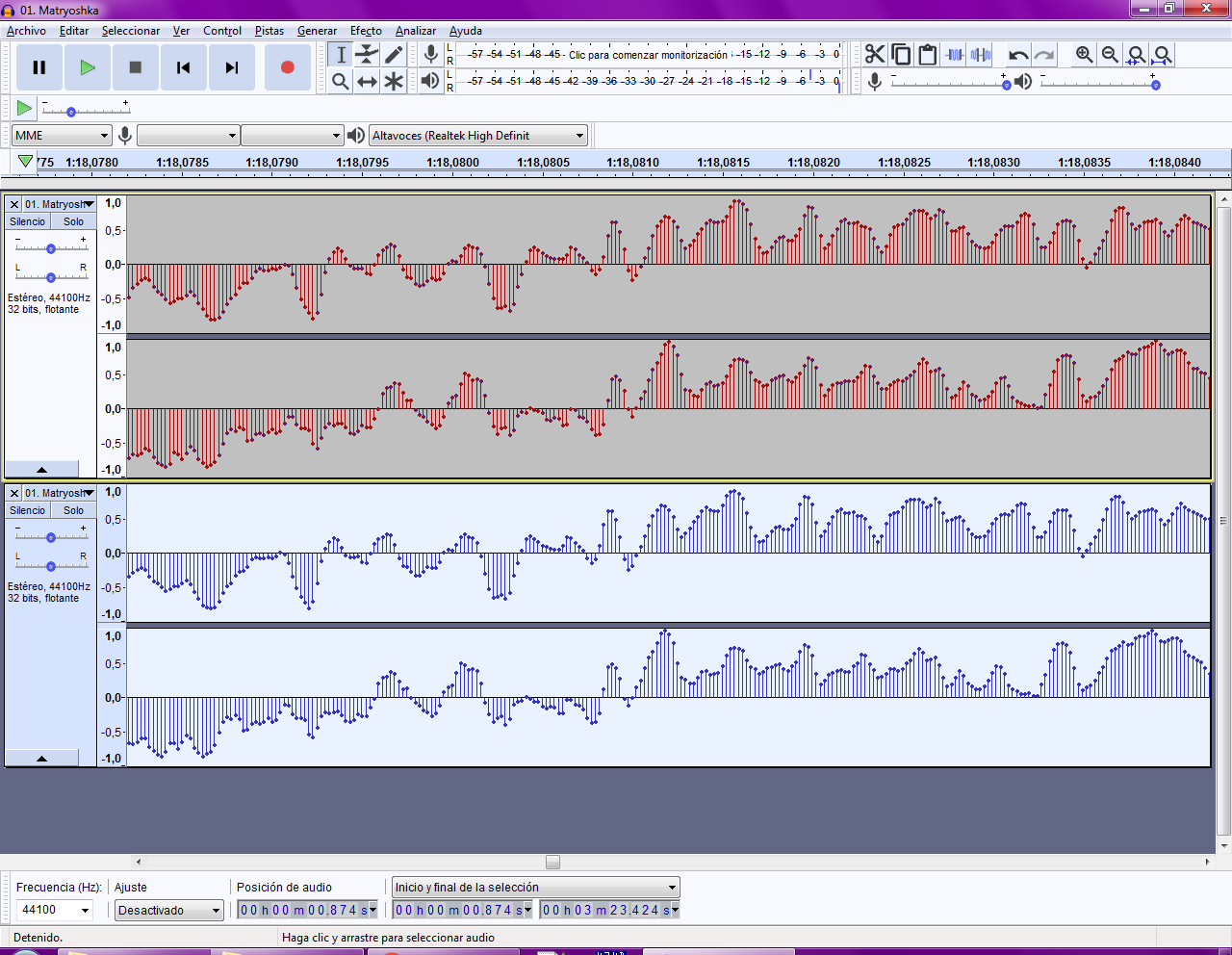

Las siguientes imágenes muestran cómo se "ve" cada formato:
 |
| Formato MP3 |
 |
| Formato FLAC |
 |
| Residuo al "sumar" las dos canciones. |
El video correcto #3 -FLAC Vs MP3

Hace poco, mi computadora murió y junto con ella, todos los archivos que se encontraban en el disco duro, una perdida considerable, pero no tan grave, puesto que tengo un respaldo de las cosas importantes en un disco duro externo. Cómo no tenia el presupuesto necesario para poder comprar un disco duro de 8TB, opté por comprar lo primero que encontrará, lo que conseguí, fue un disco duro de 80GB. Podría parecer bastante, pero suponiendo que todos los IDE's de desarrollo que uso, ocupan en conjunto 20 GB + 10GB del sistema operativo + los archivos que requiero utilizar, el espacio restante, fue realmente pequeño.
Actualmente no poseo mucha música, pero la poca que tengo, al estar en formato FLAC, ocupa un espacio considerable (en comparación al tradicional y compacto MP3).
Antes de seguir, el formato FLAC es el siguiente:
FLAC (son las siglas de Free Lossless Audio Codec) es un códec de audio que permite que el audio digital sea comprimido sin pérdidas de tal manera que el tamaño del archivo de audio se reduce sin que se pierda ningún tipo de información. El audio digital comprimido por el algoritmo de FLAC típicamente se puede reducir de 50 a 60% de su tamaño original,3 y se descomprime en una copia idéntica de los datos de audio originales.Por la calidad superior que estos poseen, es que los prefiero, pero ante la limitada capacidad del disco duro, decidí hacer una versión en MP3 de los archivos, para ver un ejemplo de cuantas es la diferencia entre uno y otro, veamos la información de la siguiente canción:
 |
| Archivo MP3 de la mejor calidad, 8 MB |
 |
| Archivo FLAC con calidad buena (no superior) 26MB |
En archivo MP3 se mutilan algunas frecuencias, que por lo general el oído no logra captar, pero en el archivo FLAC, todas las frecuencias se mantienen, y se comprimen, logrando que el sonido sea mucho más fiel al original.
Al deteriorarse mi oído, debo admitir que realmente, en el 60% de los casos ya no escucho ninguna diferencia entre un MP3 de alta calidad y un FLAC por lo que decidí crear una versión liviana. Lo importante de esto, es que podemos hacer una versión MP3 de un archivo FLAC; pero no el reves, crear un archivo FLAC de un MP3, es un desperdicio, cómo el MP3 literalmente fue "cortado", esas frecuencias faltantes ya no se pueden recuperar y estariamos haciendo un archivo pesado que realmente no valdría la pena.
Si quieres oír la diferencia entre FLAC y MP3, dejo una canción de muestra (que deberás de eliminar una vez que termines de comparar).
El archivo flac, lo puedes descargar de aqui.
El archivo mp3, lo puedes descargar de aqui.
Por ahora es todo, en el próximo post, veremos cómo crear un MP3 desde un archivo FLAC usando FFMPEG.
Los leo luego.
Vamos a programar #24 - Haciendo un instalador en NSIS #3 - Datos útiles.
Tip #2 - Apéndice de todos los valores posibles para el des-instalador.
En la siguiente tabla se muestran todas las entradas posibles y que función cumplen, además de se muestra que tipo de entrada es.
| Propiedad | Informacion | Tipo de entrada |
|---|---|---|
| AuthorizedCDFPrefix | La direccion URL para actualizar la aplicacion | REG_SZ |
| Comments | Comentarios adicionales para mostrarse | REG_SZ |
| DisplayIcon | El icono que se mostrara para representar a la aplicacion. | REG_SZ |
| DisplayName | El nombre del programa a mostrarse | REG_SZ |
| DisplayVersion | La version instalada del programa | REG_SZ |
| EstimatedSize | Tamaño estimado del programa (en KB) | DWORD |
| HelpLink | Direccion URL para el soporte | REG_SZ |
| HelpTelephone | Numero telefonico para ofrecer soporte | REG_SZ |
| InstallDate | Fecha de instalacion | REG_SZ |
| InstallLocation | Ubicacion del programa instalado | REG_SZ |
| InstallSource | Ubicacion de la fuente de instalacion | REG_SZ |
| Language | Idioma del programa | REG_SZ |
| ModifyPath | La ruta del programa de re-instalacion, reparacion | REG_SZ |
| NoModify | NO muestra la opcion de "Modificar". | DWORD |
| NoRepair | NO muestra la opcion de "Reparar" | DWORD |
| Publisher | Nombre del publicador | REG_SZ |
| Readme | La ubicacion del archivo "LEAME" | REG_SZ |
| UninstallString | La ruta del des-instalador | REG_SZ |
| URLInfoAbout | La direccion URL con informacion del programa | REG_SZ |
| URLUpdateInfo | La direccion URL con informacion de las actualizaciones | REG_SZ |
| Version | La version del programa (X.xx.xx) | REG_SZ |
| VersionMajor | La version Major del programa (x.XX.xx) | REG_SZ |
| VersionMinor | La version Minor del programa (x.xx.XX) | REG_SZ |
Para agregar una entrada del tipo REG_SZ o DWORD usando NSIS usaremos las siguientes instrucciones:
WriteRegStr HKLM "Software\Microsoft\Windows\CurrentVersion\Uninstall\VEncoder" "HelpLink" "http://xworkforall.blogspot.com/2016/07/el-video-correcto-2.html"
WriteRegDWORD HKLM "Software\Microsoft\Windows\CurrentVersion\Uninstall\VEncoder" "NoModify" 1
La instrucción WriteRegStr es las que se usará cuando se quieran escribir valores REG_SZ (normalmente cadenas de texto) y la instrucción WriteRegDWORD, escribirá los valores DWORD (números por lo general).

Ahora supongamos que queremos agregar un comentario al instalador que usamos cómo ejemplo (antes de continuar, si no has visto el código fuente del instalador de VEncoder 2 sugiero que lo descargues y le eches un vistazo). Para agregar los comentarios, necesitamos escribir un valor en el registro, retomado el código anterior , solo hay que usar la función que escribe un valor REG_SZ y escribir un valor llamado "Comments" y su contenido será el texto que queremos mostrar.
WriteRegStr HKLM "Software\Microsoft\Windows\CurrentVersion\Uninstall\VEncoder" "HelpLink" "http://xworkforall.blogspot.com/2016/07/el-video-correcto-2.html"
WriteRegDWORD HKLM "Software\Microsoft\Windows\CurrentVersion\Uninstall\VEncoder" "NoModify" 1
WriteRegStr HKLM "Software\Microsoft\Windows\CurrentVersion\Uninstall\VEncoder" "Comments" "Eres libre se usarlo y modificarloa tu gusto, pero no reclamarlo cómo tuyo"
Tras re-compilar el instalador y ejecutarlo, al buscar la información en el registro lucirá cómo se ve en la siguiente imagen:

Tip #3 - Asociando una extensión a nuestro programa.
Otra parte de nuestro instalador, es la posibilidad de que ciertos tipos de archivo se abran con nuestro programa. NSIS ayuda a hacer esta tarea de forma sencilla.
Normalmente, queremos que cuando el usuario haga clic en ellos, se abra nuestro programa y a partir de ahi, trabajaremos con este archivo.
Para poder abrir directamente el archivo con nuestro programa, debemos de crear entradas en el registro de Windows.
HKEY_CLASSES_ROOT
   MyProgram.exe
      shell
         open
            command
               (Default) = C:\MyDir\MyProgram.exe /a "%1"
         print
            command
               (Default) = C:\MyDir\MyProgram.exe /a /p "%1"
         printto
            command
               (Default) = C:\MyDir\MyProgram.exe /a /p "%1" "%2"
El código anterior muestra cómo se deben de crear las entradas en el registro de windows.
Para eso vamos a agregar el siguiente código en NSIS:
WriteRegStr HKCR ".VEPX" "" "VEncoder.VEPX"
WriteRegStr HKCR "VEncoder.VEPX" "" "Archivo de perfil para Vencoder"
WriteRegStr HKCR "Vencoder.VEPX\DefaultIcon" "" "$INSTDIR\VEPX.ico"
WriteRegStr HKCR "VEncoder.VEPX\shell\Open\" "" "Cargar en VEncoder 2"
WriteRegStr HKCR "VEncoder.VEPX\shell\Open\command" "" "$INSTDIR\Vencoder 2.exe"
- Creamos la entrada a la extensión ".VEPX", y en el valor predeterminado, escribimos que toda la información referente a esta extensión, estará en la clave "VEncoder.VEPX".
- Luego creamos la clave "Vencoder.VEPX" y al valor por default le asignamos el texto que describe nuestro archivo, en este caso usamos "Archivo de perfil para VEncoder"
- Luego asignamos el icono que queremos usar para representar a nuestros archivos. Debemos de crear una clave llamada "DefaultIcon" y al valor por default, le asignamos la ruta en donde se encuentra nuestro icono, archivo dll o exe que lo contenga; si se usa un archivo dll o exe, hay que indicar el indice (wscript.exe 4 por ejemplo).
- Para agregar items en el menú contextual de Windows, dentro de la clave "VEncoder.VEPX" y en general para cualquier programa que hayamos hecho, hay quie agregar una clave llamada "Shell". Para que la opción de abrir con nuestro programa sea la primera, debemos de agregar una sub-clave llamada "Open" y al valor por default, agregar el texto que queremos mostrar en el menú contextual.
- Para que la entrada anterior funcione, debemos de asignar que "cosa" debe de pasar cuando hagamos clic en el. Para el caso concreto de VEncoder, solo abriremos la aplicación, por lo que creamos una nueva sub-clave llamada "command" y en el valor debemos de asignar el programa junto con los parámetros para su ejecución, retomando la estructura anterior al código, ahí se muestran como se deben de pasar los argumentos y el nombre de archivo, sera representado por "%1". Si VEncoder aceptara parámetros (cosa que no es así por el momento), la instrucción debería de quedar similar a la siguiente: '$INSTDIR\Vencoder 2.exe "%1"', usaríamos primero las comillas simples y después las comillas dobles.

Para agregar entradas adicionales, solo debemos de repetir los últimos dos paso, solo cambiando el nombre de la clave:
WriteRegStr HKCR ".VEPX" "" "VEncoder.VEPX"
WriteRegStr HKCR "VEncoder.VEPX" "" "Archivo de perfil para Vencoder"
WriteRegStr HKCR "Vencoder.VEPX\DefaultIcon" "" "$INSTDIR\VEPX.ico"
WriteRegStr HKCR "VEncoder.VEPX\shell\Open\" "" "Cargar en VEncoder 2"
WriteRegStr HKCR "VEncoder.VEPX\shell\Open\command" "" "$INSTDIR\Vencoder 2.exe"
WriteRegStr HKCR "VEncoder.VEPX\shell\Editar\" "" "Esta es una prueba"
WriteRegStr HKCR "VEncoder.VEPX\shell\Editar\command" "" "$INSTDIR\Vencoder 2.exe"
Y el resultado será como el siguiente:


